
入门指南
从安装到第一次更安全的登录。
按照五个步骤创建本地保险库、保护访问并保存第一个账号,然后决定将数据仅保留在一台设备上,还是为跨设备使用做好准备。
约5分钟
1
从官方商店安装
从下载页面前往Google Play或App Store,通过官方应用页面安装并打开密码管理器。
- 需要Android 8.0或更高版本。
- 需要iOS 16.6或更高版本。
- 使用核心保险库无需注册账号或开启同步。
2
选择应用锁方式
首次打开时,设置至少6位的应用锁PIN码或使用受支持的生物识别。阅读提示后也可以不启用应用锁继续使用。
- 应用锁用于控制在这台设备上打开应用的权限。
- 跳过应用锁不会取消本地数据库加密。
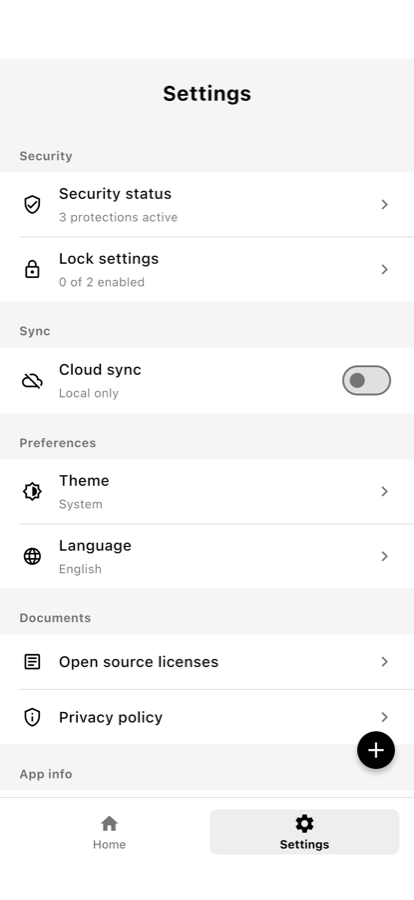
- 之后可在设置 → 安全中修改应用锁。
3
保存第一个账号
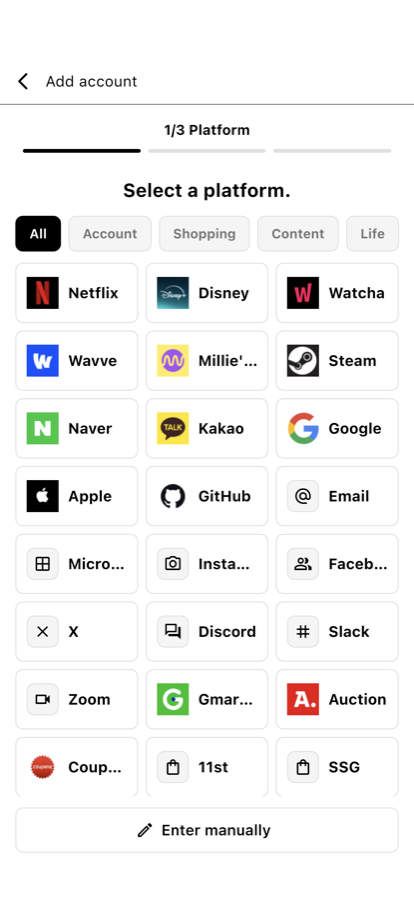
点击添加按钮,选择服务或手动输入,然后依次完成服务、账号、安全、高级选项和确认五个页面。
- 密码为必填项,TOTP为可选项。
- 如需自动填充匹配,请添加登录网址或自动填充标识符。
- 保存前检查内容。复制的值会在60秒后从剪贴板清除。
4
启用系统自动填充
在Android或iOS系统设置中将密码管理器选为自动填充提供程序。具体设置路径可能因操作系统版本而异。
- Android上可在支持时使用应用设置中的“密码、通行密钥与自动填充”快捷入口。
- iOS上请在系统密码与自动填充设置中启用密码管理器。
- 可用性可能因应用、网站、浏览器和操作系统行为而异。
5
选择数据延续方式
根据需要将保险库保持为仅本地、导出加密备份,或开启可选的加密同步。
- 加密备份使用独立的备份密码和系统文件选择器。
- 同步使用Google或Apple登录以及主密码。
- 离开或更换设备前,请安全保存所需密码。
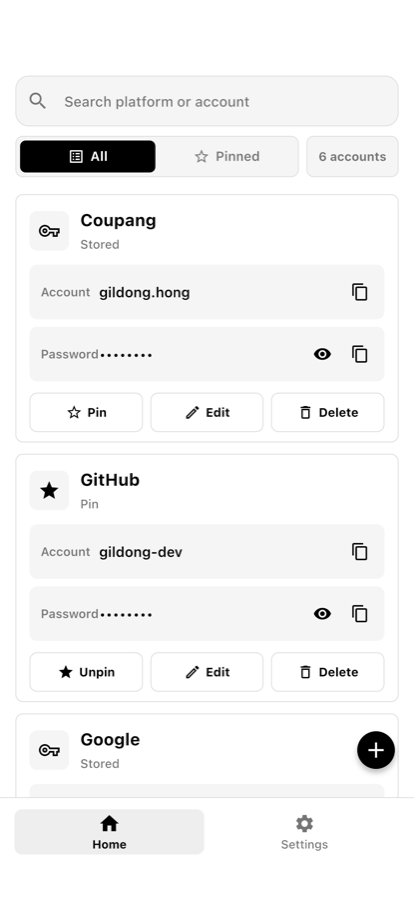
你会用到的页面
你会用到的页面
请勿混淆这两项
应用锁和主密码的作用不同。
应用锁PIN码或生物识别
控制在一台设备上打开应用的权限。可在首次启动时或之后的安全设置中配置。
主密码
用于保护同步密钥,启用后也可限制保险库访问。主密码不会发送到服务器,运营方无法找回或重置。
忘记主密码后,加密的同步数据可能无法恢复。运营方同样无法找回备份密码,请将其与备份文件分开安全保存。
已经有保存的密码?
根据数据来源选择合适的导入格式。
加密备份
前往设置 → 数据与备份 → 导入加密备份。选择文件并输入备份密码。确认时会保留现有账号并跳过重复项。
CSV导入
支持Chrome、Bitwarden和常见CSV导出文件。CSV包含明文密码,请仅使用可信文件,并在导入后安全删除原文件。
满足以下条件即可开始使用
- 应用可通过你选择的访问控制方式打开。
- 第一个保存的账号显示在保险库中。
- 系统自动填充可在受支持的登录页面找到账号。
- 你清楚保险库是仅本地、已备份还是正在同步。
- 主密码或备份密码已安全保存。