
スタートガイド
インストールから、最初の安全なログインまで。
5つの手順でローカル保管庫を作成し、アクセスを保護して最初のアカウントを保存します。データを1台に置くか、別の端末へ移せるようにするかも選べます。
約5分
公式ストアからインストール
ダウンロードページからGoogle PlayまたはApp Storeを開き、公式掲載ページからインストールして起動します。
- Android 8.0以降が必要です。
- iOS 16.6以降が必要です。
- 主要な保管庫機能にアカウント登録や同期は必要ありません。
アプリロックを選択
初回起動時に6桁以上のPIN、対応する生体認証を設定します。警告を確認した上でアプリロックなしで始めることもできます。
- アプリロックは、この端末でアプリを開く際のアクセスを制御します。
- アプリロックを省略してもローカルデータベースの暗号化は維持されます。
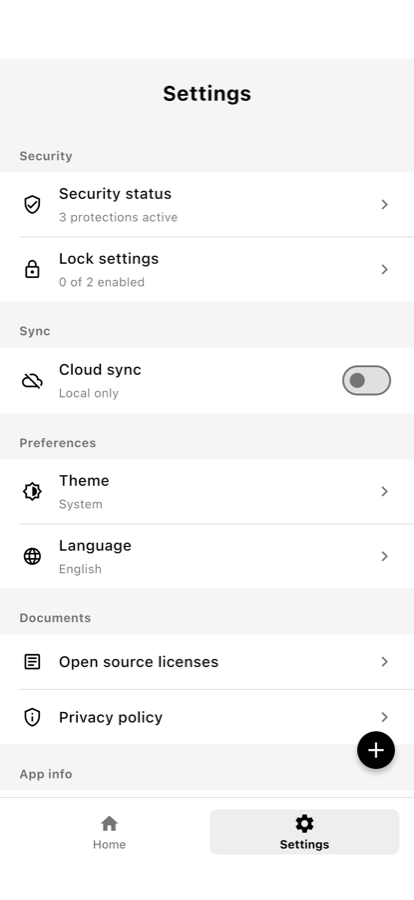
- 後から設定 → セキュリティで変更できます。
最初のアカウントを保存
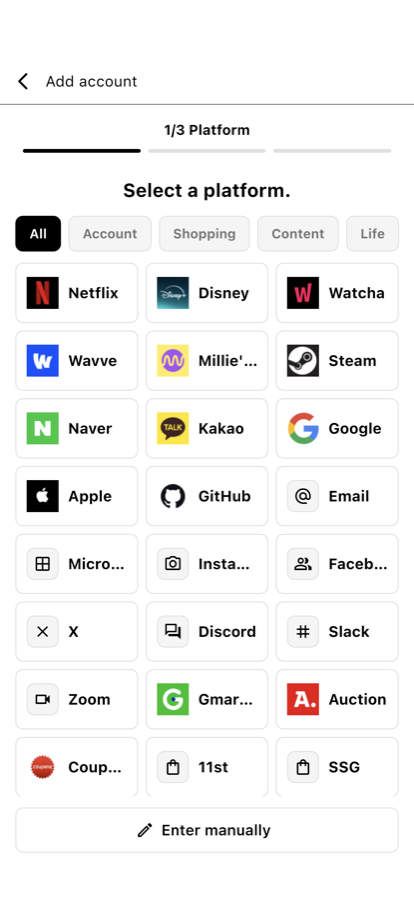
追加ボタンを押し、サービスまたは手動入力を選びます。サービス、アカウント、セキュリティ、詳細設定、確認の5画面を完了します。
- パスワードは必須、TOTPは任意です。
- 自動入力の照合が必要な場合はログインURLや識別子を追加します。
- 保存前に内容を確認してください。コピーした値は60秒後にクリップボードから消去されます。
システム自動入力を有効化
AndroidまたはiOSのシステム設定でパスワードマネージャーを自動入力プロバイダーに選びます。正確な設定経路はOSのバージョンにより異なります。
- Androidでは、利用可能な場合にアプリ設定の「パスワード、パスキー、自動入力」ショートカットを使用します。
- iOSではシステムのパスワードと自動入力設定から有効にします。
- アプリ、Webサイト、ブラウザ、OSの動作によって利用可否が異なる場合があります。
データを維持する方法を選択
保管庫をローカル専用にするか、暗号化バックアップを書き出すか、任意の暗号化同期を有効にするかを選びます。
- 暗号化バックアップは別のバックアップ用パスワードとシステムファイル選択画面を使用します。
- 同期はGoogleまたはAppleログインとマスターパスワードを使用します。
- 端末を手放す前に、必要なパスワードを安全に保管してください。
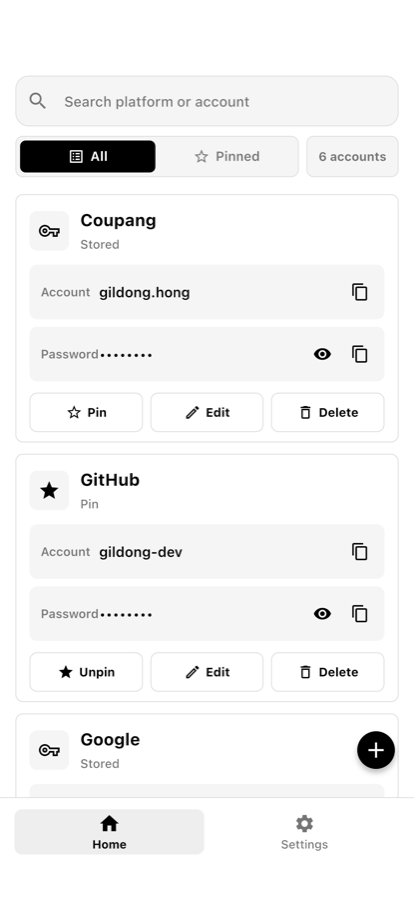
使用する画面
使用する画面
この2つを混同しないでください
アプリロックとマスターパスワードは役割が異なります。
アプリロックPINまたは生体認証
1台の端末でアプリを開く際のアクセスを制御します。初回起動時または後からセキュリティ設定で構成します。
マスターパスワード
同期キーを保護し、有効時には保管庫へのアクセスにも使用します。サーバーへ送信せず、運営者による復元・再設定はできません。
マスターパスワードを忘れると暗号化同期データを復元できない場合があります。バックアップ用パスワードも運営者は復元できないため、バックアップファイルとは別に安全に保管してください。
すでに保存済みパスワードがありますか?
移行元に合う形式で読み込みます。
暗号化バックアップ
設定 → データとバックアップ → 暗号化バックアップを読み込む、の順に進みます。ファイルを選び、バックアップ用パスワードを入力します。確認時に既存アカウントは維持され、重複は除外されます。
CSV読み込み
対応するChrome、Bitwarden、一般的なCSVの書き出しにはCSV読み込みを使用します。CSVには平文パスワードが含まれるため、信頼できるファイルだけを使用し、読み込み後に原本を安全に削除してください。
準備完了のチェック
- 選択したアクセス制御でアプリを開けます。
- 最初のアカウントが保管庫に表示されます。
- 対応するログイン画面でシステム自動入力がアカウントを見つけます。
- 保管庫がローカル専用、バックアップ済み、同期中のどれかを把握しています。
- マスターまたはバックアップ用パスワードを安全に保管しました。